Negócios, notícias, reviews, downloads, dicas, segurança, fóruns de tecnologia e internet.
Mostrando postagens com marcador Dicas. Mostrar todas as postagens

Desligar o computador, hibernar ou deixar em standby?


Conheça estas opções e veja qual delas é melhor para diferentes situações

Você sabe que, ao finalizar o seu trabalho em um computador, existem três maneiras de desligá-lo? Na verdade, uma delas é o desligamento total, propriamente dito. E outras duas são um desligamento diferenciado, que têm algumas características próprias.

O modo “Dormir”, ou “Stand By”, coloca o sistema em espera, e você pode retornar as atividades de onde parou. É o que acontece com o notebook, por exemplo, quando você fecha a tela sem fazer o desligamento total. Você já deve ter percebido que a luzinha continua piscando, ou seja, ele não está totalmente parado. A bateria continua sendo consumida, logicamente, em uma escala menor. Só que, ao religar o equipamento, o retorno será bem mais rápido do que se ele tivesse sido desligado por completo.

Já a função “Hibernar” desliga o computador por completo, mas grava o estado atual da máquina. Toda a informação que está na memória é gravada no HD – e por isso, o desligamento pode ser um pouco mais demorado. Em compensação, a volta é mais rápida do que quando você faz o desligamento total, e todas as informações e janelas que estavam abertas antes do desligamento voltam como se nada tivesse acontecido.

Portanto, preste atenção. Muitas vezes, o modo “Hibernar” pode ser bem mais interessante do que o “Desligar”, tanto em desktops quanto em laptops, já que nenhuma energia será consumida e todos os programas em execução estarão de volta, assim que você ligar o computador.

Fonte: Olhar Digital

YaYa faz downloads, visualizações e playlists de vídeos do Youtube

O YaYa é, como diz seu nome, outro aplicativo para o Youtube. O software faz downloads de vídeos do site, mas também tem outras opções: criar playlists, fazer buscas, tirar snapshots e visualizar vídeos em flash de outros sites. Outro ponto muito interessante do software é o visualizador de vídeos, que funciona tanto para arquivos baixados quanto para vídeos streaming.

A busca do YaYa não é muito eficiente, mas caso determinado vídeo não seja encontrado, pode-se inserir seu endereço direto. Fica a critério do usuário baixar o vídeo ou apenas assisti-lo, criando uma playlist direto no software.

O internauta pode ainda tirar imagens dos vídeos que assiste com a ferramenta própria do YaYa. A reboque, vem um visualizador de snapshots, que exporta as imagens como JPG ou PNG.

Fazer Download

Fonte: Info

Google Chrome Beta para Mac OS X ganha extensões


O navegador Google Chrome beta para Mac OS X ganhou algumas correções e melhorias nesta tarde. A mais importante delas é o suporte para as extensões. Isso significa que os usuários podem, agora, dar novas funções ao navegador, como cliente de Twitter, por exemplo. O Google também adicionou no beta a função de sincronização de bookmarks. Antes, esse recurso – mais o de extensões – estava disponível apenas na versão de desenvolvedor.

Avaliação INFO

O Google Chrome 4 Beta é uma versão de testes do navegador desenvolvido pela empresa de buscas. Ele apresenta como principais recursos a sincronização de favoritos e o suporte a extensões. As duas ferramentas são úteis para quem deseja manter os favoritos em mais de um PC e dar novas funções ao navegador.

O recurso de sincronização fica disponível no menu Ferramentas do navegador, numa opção chamada Syncronize My Bookmarks. Clicou nela, o navegador abre uma janela para o internauta digitar o usuário e a senha do Google. Feito isso, a sincronização é iniciada. Para replicar os favoritos em outro PC, basta repetir a operação.

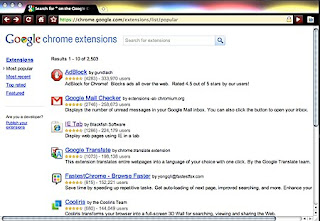
Também é no menu de ferramentas que está o recurso Extensões. Ao acessá-lo, o usuário abre o gerenciador de add-ons, onde é possível ativar, desativar ou desinstalar a extensão. É nessa janela que está o link para o serviço de extensões oficial do Google, chamado Google Chrome Extensions.

Os engenheiros do Google também colocaram outras duas novidades para o Chrome 4. A primeira delas é o Web Works. Com esse recurso, o browser continua funcionando mesmo quando processa códigos ou scripts pesados. O segundo é o Armazenamento local. Graças a essa tecnologia, o internauta tem a possibilidade de acessar serviços web mesmo com o computador desconectado da internet.

O navegador traz melhorias no motor JavaScript e no código-fonte. Portanto, ele ganhou mais rapidez para processar as páginas e scripts de internet, além de compatibilidade com os padrões da HTML 5.

Um detalhe importante. O Google Chrome é uma versão ainda em desenvolvimento. Por isso, o internauta que usar o software pode, em determinados momentos, encontrar bugs no navegador.

Faça o Download

Baixe 6 barras de ferramentas para o Windows

Com o Circle Dock dá para deixar o Windows com o visual acima

Se você não aguenta mais a simplicidade da barra de ferramentas do sistema operacional Windows pode tentar esse pacote de aplicativos.

Ele reúne cinco barras de ferramentas alternativas. Elas são gratuitas e oferecem um conjunto de opções de customização. Elas também podem ser usadas para deixar o Windows com um visual mais moderno.

RocktDock: equipada com atalhos para configurações e aplicativos, a barra de ferramentas RocketDock tem um visual moderno, que lembra muito a barra do sistema operacional da Apple. Mas se o internauta não gosta dos sistemas Apple, não precisa ficar preocupado: o programa oferece mais de 30 tipos de visual, que vão do estilo retrô ao minimalista.

Nexus: esse aplicativo cria uma barra de atalhos na área de trabalho do Windows com um visual bem moderno. Esta barra pode conter os ícones que o usuário desejar. Além disso, permite a criação de atalhos para programas, documentos e qualquer outro executável.

Circle Dock: aplicativo que desfaz o "quadradismo" da área de trabalho do Windows reordenando seus ícones de maneira orbital. O software permite que o internauta alcance os atalhos para seus aplicativos no Dock, a região circular ou elíptica acessível por meio de um botão na bandeja do sistema. Tão rápido quanto abrir é usá-lo, pois o programa funciona sem instalação.

Krento: é uma forma de acessar rapidamente aplicativos e sites usados com frequência. O programa funciona por meio do clique no scroll do mouse ou na “pulsar” (um ícone animado acima da bandeja do sistema); ou mesmo no ícone do Krento na bandeja. Ao todo, o Krento apresenta 12 bloquinhos, que ficam em torno de um eixo central. O software conta com um efeito 3D, ou seja, aumenta o bloquinho com o atalho quando o carrossel gira.

Slider Dock: programa que adiciona rapidez e estilo no acesso aos ícones da área de trabalho. Aberto pelo ícone na bandeja do sistema ou por teclas de atalho, o programa apresenta um círculo 3D customizável no qual se encontram os aplicativos que o usuário quer acessar.

Radian: quer um software que, além de organizar os atalhos, deixa o Windows com um visual totalmente diferente? Então baixe o Radian, um freeware que instala, no desktop do Windows, uma espécie de pizza com 24 espaços para atalhos.

Fonte: info

Pacote atualiza o corretor do Word 2007

A Microsoft soltou para download o pacote que atualiza o corretor ortográfico do Office 2007. Ele deixa o corretor do Word, do Power Point e do Excel de acordo com as novas regras ortográficas da Língua Portuguesa.

O pacote é bem pequeno (tem cerca de 5 MB) e gratuito. O software, aliás, é simples de ser instalado: basta rodar o executável que, automaticamente, ele altera os corretores ortográficos do Word, PowerPoint e Excel.

Um detalhe importante: o pacote de atualização só pode ser instalado nos Windows XP e Vista atualizados com o Service Pack 2.

Feita a instalação, o corretor corrige as palavras de acordo com as novas normas ortográficas da Língua Portuguesa, que passaram a valer no começo de 2009.

Baixe o pacote de atualização do corretor do Office 2007

Fonte: info

Deixe o Windows 7 do seu jeito


Veja como personalizar o visual e o funcionamento da barra de tarefas da nova versão do sistema operacional


A barra de tarefas do Windows 7 está cheia de truques e muito mais flexível que suas antecessoras. Experimente alterar seu visual ao clicar sobre ela com o botão do mouse e escolher Propriedades. Se quiser reduzir o tamanho dos ícones, permitindo mais atalhos na barra, marque a opção Usar Ícones Pequenos. Juntando esse ajuste com o item Combinar Quando a Barra de Tarefas Cheia, na seção Botões da Barra de Tarefas, a barra fica semelhante à do Vista e do XP. Quem busca alterações mais profundas, pode experimentar o 7 Taskbar Tweaker. Ele permite, entre outras opções legais, personalizar a exibição das jump lists e desligar as amostras de janelas, que normalmente consomem memória e deixam o micro mais lento.


>> Troque dicas e esclareça dúvidas sobre Windows 7 no Fórum INFO.
>> Baixe programas para o Windows 7 no Downloads INFO.

Fonte: info

UTorrent 2


Avaliação

O uTorrent 2 é um pequeno aplicativo (tem menos de 400 quilobytes) para baixar arquivos de redes P2P. Ele é dono de uma interface intuitiva, recurso de RSS e a ferramenta de priorização de downloads. Além disso, é equipado com ferramentas que informam, por meio de gráficos, o desempenho dos downloads.

Na parte de ferramentas, o programa tem recursos que podem ajudar os internautas durante os downloads de arquivos P2P. Uma dessas ferramentas é oTransfer Cap. O recurso (que apresenta, num campo, o número total de downloads) permite ao usuário bloquear novos downloads de torrents após uma cota de MB ser atingida. A ferramenta é essencial para os internautas que não podem ultrapassar a franquia dos planos de banda de larga.

O programa de P2P ganhou, nessa versão, um protocolo próprio, o uTP (micro Transport Protocol). Segundo os desenvolvedores do programa, a tecnologia utiliza melhor a banda de internet, ou seja, faz downloads mais rápidos e sem atrapalhar a navegação.
Fabiano Candido
Descrição do fabricante

O uTorrent é um cliente BitTorrent. A maioria das características presentes em outros clientes BitTorrent estão em uTorrent, incluindo a ferramenta de priorização de banda, agendamento de download, RSS, entre outros recursos.

Downloads relacionados

Qual é o melhor roteador para sua casa?


Roteadores tem características diferentes dependendo do tipo de uso

Um roteador não é exatamente o tipo de hardware que cause frisson nos usuários ou comova multidões. Ao contrário de um notebook ou um smartphone, a decisão de compra de um roteador costuma gerar menos reflexão por parte dos consumidores.

De fato, não há razões para dizer “uau, que roteador!”, ao cruzar com um deles numa loja. Mas a escolha adequada desse dispositivo influencia decisivamente o desempenho de algo que nos é muito caro (em todos os sentidos): a estabilidade e velocidade de navegação na internet.

Nos últimos meses, passaram pelo INFOLAB produtos da Edimax, Linksys e D-link, todos com perfis bem diferentes. O mais bonito (e também o mais caro, pois custa R$ 399) é o Linksys WRT 160 N, que suporta padrão 802.11 n.

Veja o review completo dos três produtos:

Roteador 3-em-1 Edimax compartilha o 3G
Roteador n D-Link tem preço de g
Roteador Linksys, Wi-Fi firme como rocha

Com duas antenas internas, o modelo da Linksys foi o que apresentou melhor velocidade de tráfego de dados – especialmente quando o computador está longe do roteador ou em ambientes com várias paredes.

Nos testes, o Linksys WRT160N mostrou boa velocidade a curta distância, trabalhando a 41 Mbps. Com quatro medições num raio de até 15 metros, a média ficou em 33 Mbps. Quando o micro estava afastado da antena, a velocidade caiu para 28 Mbps, em média. A 15 metros de distância, a intensidade do sinal ficou em 77%.
Já o dispositivo da D-Link, o modelos DIR 600, apresentou velocidade a curta distância de 42 Mbps. A média de quatro medições, num raio de até 15 metros, ficou em 27,9 Mbps. O sinal, porém, não foi dos mais fortes, apesar de não engasgar em momento algum. Quando o micro estava afastado da antena, a velocidade caiu para 28 Mbps, em média.

Em termos de velocidade, portanto, o desempenho dos roteadores foi bem similar. O modelo da D-Link, porém, é bem mais barato (R$ 189), ainda que conte com um design quadradão.

Na prática, o roteador D-Link é uma versão eficaz para quem mora num apartamento pequeno e não usará a conexão muito afastado do roteador ou separado por muitas paredes. O modelo da Lynksys, por outro lado, vale o investimento para quem mora em uma casa maior e não quer sofrer com instabilidades causadas por distância ou excesso de barreiras físicas entre o PC e o roteador.

A terceira opção, o modelo 3G-6200Wg, da Edimax, tem preço intermediário (R$ 293) e uma vantagem que seus competidores não têm: é multifuncional. O dispositivo pode funcionar com um modem 3G acoplado a ele ou, ainda, como servidor de impressão.

Mesmo utilizando o padrão 802.11g para o Wi-Fi, o modelo 3em1 atingiu velocidade média de 25,1 Mbps, com picos de 28,1 Mbps (números referentes ao TCP Throughput, medido pelo programa Ixia Qcheck). A intensidade do sinal ficou em 75%, num ambiente doméstico, à distância máxima de 15 metros. A qualidade da transferência foi boa e não engasgou em momento algum. Já no teste com 3G, o roteador pecou pela falta de velocidade, levando alguns segundos para se conectar.

Nas notas do INFOLAB, o equipamento mais caro saiu-se melhor. O produto da Linksys WRT 160 N obteve nota 7,9 no quesito custo/benefício. O roteador da D-Link ficou em empate técnico: 7,8 e o produto da Edimax obteve 7.1.

Pelas características similares, o que pesa na decisão de comprar é o tipo de uso que você pretende dar a seu roteador.

Fonte: Info

Instalação a granel no Windows


Ganhe tempo criando um pacote de aplicativos e plug-ins que instala tudo de uma só vez

Para quem gosta de fazer uma faxina geral no PC de vez em quando, trabalha com suporte técnico ou vive arrumando os micros dos amigos, é uma rotina tão comum quanto entediante instalar sempre os mesmos programas. Para evitar o calvário que é colocar, pela milionésima vez, o Live Messenger, o Firefox e os plug-ins do Flash e do Java numa máquina, você pode usar utilitários como o Ninite. Com ele, a instalação de vários aplicativos é feita em uma só tacada, com o mínimo de interferência do usuário. O Ninite tem a vantagem de baixar na hora os pacotes mais recentes.

1. Escolha dos programas
Visite o site do Ninite. Note que ele dispensa cadastro prévio. É só marcar os programas desejados, que estão organizados por categorias. Depois de escolher tudo, vá ao final da página e pressione o botão Get Installer. O arquivo gerado terá o nome de todos os programas escolhidos, o que facilita a vida de quem usa bastante o Ninite, para criar vários pacotes.

2. Instalação dos aplicativos
Clique duas vezes no arquivo baixado. A primeira janela que surge avisa que a instalação está sendo preparada, o que leva um ou dois minutos. Em seguida, cada item do pacote será baixado e instalado. O software do Ninite é bem esperto, detectando quando um dos programas já está instalado na versão mais recente. É possível parar o processo no meio, clicando em Cancel. Neste caso, os programas já baixados não serão removidos do micro. Ao final da instalação, clique em Close, e pronto.
Fonte: Info

S5220br, da HP, economiza espaço na mesa

Na medida para quem quer dar uma enxugada na mesa bagunçada, o desktop Pavilion Slimline S5220br, da HP, segue a linha dos minidesktops. Tem um terço do tamanho de uma torre no padrão ATX. Com configuração equilibrada e preço razoável - 1.599 reais - a máquina vem pronta para rodar aplicativos do dia-a-dia com bom desempenho, mas peca na hora de exibir animações 3D complexas.

Durantes os testes no INFOLAB, o S5220br rodou sem problemas os aplicativos mais utilizados diariamente, como o pacote Office, da Microsoft, e o editor de imagens Photoshop, da Adobe. O que mantém o bom desempenho é a combinação de processador Intel Core 2 Duo E7500, de 2,93 GHz, e os 4 GB de memória RAM, que ainda seguem o padrão DDR2, com barramento de 800 MHz, rendendo à máquina 3,4 pontos no Índice de Experiência do Windows 7.

O gargalo do minidesktop está no processamento de animações 3D. Como sua controladora gráfica é uma Intel GMA HD, com apenas 64 MB de memória dedicada, a máquina não teve problemas para rodar filmes em alta definição, mas sofreu na hora de exibir jogos com gráficos mais elaborados. Nos benchmarks sintéticos que avaliam desempenho gráfico, ele marcou números tímidos, como os humildes 309 pontos no 3DMark06.

Upgrades limitados

Os 500 gigabytes de capacidade na unidade de disco podem parecer suficientes. Mas, como não há espaço para upgrades no gabinete, um HD externo pode ser necessário. Ao contrário da antiga linha de minidesktops da HP, o S5220br não conta com uma gaveta frontal para adição de mais um disco rígido. Além disso, a placa-mãe tem apenas dois conectores para módulos de memória, já ocupados por dois pentes de 2 GB. Só é possível aumentar a capacidade substituindo-os por módulos de 4 GB.

Na parte de conexões, o desktop conta apenas com as básicas. São 4 portas USB traseiras e 2 frontais, uma entrada para rede cabeada no padrão Fast Ethernet e um leitor de cartões que aceita os formatos SD, MS e XD. A máquina fica devendo uma conexão FireWire e uma porta eSATA. A única saída de vídeo do S5220br é no padrão VGA com conector D-Sub. Não seria demais pedir uma saída DVI ou HDMI para imagens digitais.

Por fora, o S5220br tem visual sóbrio, com as extremidades retas, dando um ar quadradão ao minidesktop. Na parte frontal, o acabamento é preto brilhante. O botão liga/desliga fica na parte superior, iluminado por um LED azul. As medidas são enxutas, com apenas 10,5 por 31,2 por 39 centímetros.

O recheio do minidesktop

Uma das novidades interessantes do S5220br é o software HP Support Assistant. Por meio dele, é possível obter informações sobre configuração e instalação de drivers, relatórios sobre a máquina e até contato rápido com o suporte da empresa. O aplicativo pode parecer inútil para usuários experientes, mas quebra um galho para aquele seu parente leigo em informática.

O resto do pacote que acompanha o desktop é básico. Há um teclado no padrão ABNT2 simples, porém confortável. O mouse óptico conta com 3 botões. Os dois dispositivos são conectados por meio de portas USB. Para fechar a lista, as caixas de som têm design comum e baixa potência. Além de praticamente não reproduzir os sons graves, elas geram distorção em volume alto.

Como não conta com monitor, o S5220br tem preço atraente, sendo vendido por 1.599 reais. Sua configuração cumpre bem as tarefas básicas, rodando filmes em alta resolução e aguentando a edição de imagens. A economia de espaço é sempre bem-vinda. Mas, o sacrifício do espaço custa ao minidesktop uma grande dificuldade em rodar jogos atuais.

Fonte: Info

Speccy faz um raio X do computador

Quer saber quais são o hardware e a versão do sistema operacional que compõem seu computador? Então baixe o Speccy, um programinha que faz um raio X completo do PC.

E o Speccy faz esse trabalho com muita simplicidade. Basta executar o software que ele mostra, de cara e sem nenhum clique, um sumário com a versão do Windows e dos detalhes técnicos da CPU, memória RAM, motherboard, placa de vídeo, HDs, drives de CD/DVD e componente de áudio. Apresenta até informações da temperatura de alguns componentes do PC.

Além do sumário, o Speecy tem abas especificas para cada um dos itens listado acima. Se clicar na aba CPU, por exemplo, terá centenas de informações técnicas e do processador, como a temperatura e a quantidade de núcleos equipando a CPU. Já na aba RAM, as informações serão da marca da memória, o tipo e, ainda, o fabricante e a frequência.

O Speccy foi construído pela Piriform, a empresa desenvolvedora do CCleaner e Recuva. E como seus programas irmãos, o Speecy é totalmente gratuito e dono de uma interface bem fácil de usar.

Download


Fonte: Info

Como fazer apresentações no estilo Steve Jobs


Dias atrás, assisti a uma das piores séries de slides de PowerPoint da minha vida (e olha que já vi muitas). Por isso, quando li o sobre “Os segredos das apresentações de Steve Jobs”, decidi traduzir, resumir e deixar tudo mastigadinho para você que faz ou vai fazer um show de slides.

O material foi publicado no excelente blog LifeHacker, que colocou os links para uma apresentação e um vídeo produzidos pelo autor do livro "Os segredos das apresentações de Steve Jobs", Carmine Gallo, que é também colunista da revista Businessweek. A seguir, você confere a apresentação na íntegra em inglês e também um resumo com as principais dicas dadas por Gallo, separadas em três atos.

Três atos:
Ato 1 - Crie uma história
Ato 2 - Entregue uma experiência
Ato 3 - Refine e ensaie

“Ato I”
1 - Encontre algo que você ama

Para convencer o público de algo, é preciso convencer a si mesmo. O tom “messiânico” de Jobs só não soa ridículo, porque ele realmente acredita no que diz. Para justificar o trecho, Carmine Gallo usa a seguinte frase de Jobs: “Você deve encontrar o que você ama. O que realmente importa é ir para a cama de noite dizendo 'Fiz alguma coisa maravilhosa"

2 – Planeje
Antes de abrir o PowerPoint pegue um papel e rabisque suas idéias. Planeje como será a apresentação. Os especialistas recomendam que você divida seu tempo privilegiando as ideias: coletando dados, organizando eles e rabiscando uma história.

3 – Crie sempre um vilão
Todas as apresentações de Jobs são baseadas no modelo de herói contra vilão, em que o produto da Apple é a solução para uma situação antagônica ou um concorrente. Em 1984, por exemplo, o papel coube a IBM.

“Ato II”
1 – “Simplicidade é o máximo da sofisticação”

A frase acima, também de Steve Jobs, resume esse passo que indica: jamais use bullets, quando puder imagens ao invés de texto e cada slide deve ter, no máximo, 40 caracteres.

2 – Não use jargão
Jobs pouco fala de gigabytes. Ele prefere dizer que “no iPod cabem mil músicas”. Faça o mesmo, simplificando os termos técnicos sem usar definições abstratas.

“Ato III”
1 - Presença de Palco

Olho nos olhos da platéia, tenha uma postura aberta e com autoridade e saiba se expressar usando as mãos. Como fazer tudo isso? Use o próximo passo como mantra.

2 – Treine
Um repórter da revista BussinessWeek que acompanhou Steve Jobs escreveu que ele “treina sua naturalidade por muitas horas, por muitos dias”. Os treinos do CEO se intensificam nas 48 horas antes do keynote. É quando ele pede feedback da equipe.

3 – Se divirta
Durante um problema na MacWorld de 2007, Jobs aproveitou para contar uma piada sobre os velhos tempos da Apple. Assim, minimizou a falha na apresentação e mostrou confiança. A lição é que é importante entreter o público sempre.

Fonte: Info

Mate serviços que retardam o Windows 7


Veja como desativar componentes inúteis para deixar seu novo sistema operacional mais veloz


A principal dica para poupar megabytes de memória no Windows é desabilitar serviços em execução. O Windows 7 vem carregado de serviços que podem ser desligados para a maioria dos usuários, além de outros que podem ser desabilitados em casos específicos. Para listar esses serviços, clique no botão Windows e tecle, no campo de busca, services.msc. Para desligar um serviço, clique com o botão direito do mouse nele e escolha Propriedades. Em Tipo de Inicialização, escolha Desativado e clique em OK. Entre os serviços que podem ser desabilitados sem medo estão:

• Diretiva de Diagnóstico - Ajuda a resolver problemas no sistema, mas raramente oferece soluções efetivas.

• Cliente de Rastreamento de Link Distribuído - Mantém links entre arquivos em dois discos NTFS.

• Auxiliar de IP - Mantém conectividade com endereçamento IPv6.

• Arquivos Offline - Pode ser desligado se você não precisa sincronizar arquivos entre duas máquinas.

• Portable Device Enumerator Service - Faz sincronia de arquivos do Media Player com drives externos.

• Remote Registry - Permite a modificação do Registro por usuários remotos. Desligá-lo é até mais seguro.

• Entrada de Tablet PC - Se você não tem um Tablet PC, pode desligar.

• Criptografia de Disco BitLocker - Quem não usa esse recurso de criptografia de disco pode desligar.

• Relatório de Erros do Windows - Envia dados sobre problemas no sistema para a Microsoft.

• Receptor do Windows Media Center - Permite a sintonia de FM e TV (só para quem tem placas de captura, é claro).

• Agendador do Windows Media Center - Marca gravações de programas de TV no Media Center.

>> Troque dicas e esclareça dúvidas sobre o Windows 7 no Fórum INFO.

Fonte: Info.Abril

Quando formatar o seu HD?

Desvende os mitos relacionados ao assunto e garanta o melhor rendimento e durabilidade do seu disco


Todo computador deve receber alguns cuidados para manter seu bom funcionamento e garantir maior durabilidade do equipamento. A formatação do PC, embora muitos digam que seja prejudicial, pode ser uma das formas de otimizar o desempenho da máquina. Desfragmentar o disco, limpar o registro do Windows ou até mesmo varrer o computador com o Scandisk também são atividades úteis ao sistema. Outra dica é sempre ter uma fonte de energia adequada para garantir maior longevidade ao seu PC.

Link:
Baixe o CCleaner
Fonte: Olhar Digital

Veja o que levar em conta na hora de escolher sua nova TV

Fique atento aos detalhes para não perder dinheiro

Tá afim de comprar um Televisão nova mas tem medo de fazer a escolha errada? Nesta matéria damos várias dicas de como optar por uma TV que se adapte às suas necessidades sem que você perca qualidade.

Agora mais algumas dicas:

Para não errar no tamanho da TV explicaremos como descobrir o tamanho de tela ideal para cada ambiente.

Ao contrário do que alguns afirmam, grandes telas não exigem espaços tão grandes assim. E existem até fórmulas para calcular o tamanho ideal para sua sala.

O primeiro passo é medir a distância entre o sofá e a tela e fazer uma conta simples de multiplicação.

No caso de TVs de alta-definição, multiplique o número de metros por 21. Por exempl se a distância entre o seu sofá e sua televisão é de 2 metros, o ideal é que sua tela tenha 42 polegadas e assim por diante. Essa é uma distância média, que garante que nossos olhos conseguirão perceber a diferença de qualidade oferecida pelas TVs de alta definição.

A relação abaixo mostra a variação de distâncias, para imagens em definição standard e em high definition:

Imagens standard: Multiplique a distância por 12 polegadas

Imagens em alta-definição (1080i): Multiplique a distância por 18 polegadas

Imagens em Full HD (1080p): Multiplique a distância por 21 polegadas

Quer saber ainda mais sobre aparelhos de televisão? Nos links abaixo você pode ver outras matérias que produzimos sobre novas TVs.

LED TVs: conheça a tecnologia
As melhores TVs entre as mais baratas
TV Digital no Brasil: o panorama atual

Fonte: Olhar Digital

Camera Digital Samsung ST5500 com Wi-Fi e 14 Megapixels


A nova câmera as Samsung, a Point-and-Shoot ST5500 esta inovando no mercado dos dispositivos fotográficos, isto é, esta câmera digital conta com uma grande diversidade de recursos convencionais e novidades que deixam qualquer consumidor de boquiaberta. Esta possui um design compacto e moderno, no qual visa oferecer sempre ao usuário grande comodidade e praticidade em qualquer ambiente, além de que cabe no bolso ou na bolsa sem nenhum incômodo quanto ao peso e tamanho.

Dentre suas configurações técnicas, incluem: resolução de 14.2 megapixels, display LCD TFT Touchscreen de 3.5 polegadas com alta definição, capacidade de enviar fotografias e vídeos por email ou postar online via Wi-Fi, memória interna de 100Mb, slot para cartão de memória MicroSD, gravação de vídeo com áudio, estabilizador de imagem, função retoque e efeitos digitais, sensibilidade ISO de até 3200, gravação de vídeo em HD de até 720p com resolução de 1280×720 pixels com velocidade de 30 quadros por segundo, microfones e altofalantes integrados, velocidade máxima do obturador de ½.000 segundos, temporizador, modo criança.

Conta ainda com lentes Schneider grande angular de 27 milímetros, sensor de imagem CCD, interface USB 2.0 de alta velocidade para conexão com PC, compatibilidade com sistema operacional Mac OS e Microsoft Windows, conexão HDMI e A/V, peso de 160 gramas e muito mais. Ainda não está disponível no mercado, no entanto, segundo a próprio empresará somente o ano que vem estará à venda com preço será superior a 1.500 reais.
Fonte: Blogtec

Outlook: muito mais do que visualizar emails

Aprenda a utilizar as ferramentas que o programa te oferece

Essa é uma das operações básicas do Outlook: cadastrar suas diferentes contas de email. Antes de começar, não confunda: não estamos falando do Outlook Express, e sim do Outlook. São dois programas diferentes. Abra o Outlook. Ele está junto com os outros softwares do Pacote Office, como o Word. Em seguida, clique aqui, em Ferramentas e Contas de Email. Na caixa de diálogo, escolha Adicionar uma nova conta de email. Aqui, você escolhe qual o tipo de conta de email a ser cadastrada. As mais comuns são do tipo POP3. Essa opção serve, por exemplo, se você tem uma conta no GMAIL. Se sua conta for no Hotmail, escolha esse outro botã HTTP.

Vamos configurar uma conta do GMAIL como exemplo, já que é o tipo mais comum. Nessa outra caixa de diálogo, complete com seus dados. Em informações do servidor, complete com pop ponto, o nome do seu provedor, ponto com, ou ponto com ponto br. No caso do GMAIL, fica pop.gmail.com e, no quadro de baix smtp.gmail.com. Clique em mais configurações. Nessa outra caixa, dê um nome para essa sua conta. Em seguida, clique na aba servidor de saída. Selecione esses dois botões de cima. Agora, vá até a aba avançado. No caso do GMAIL, complete com os valores 995 aqui nessa caixa e 465 nessa outra. Esses valores podem variar de acordo com o seu provedor. Para saber quais são, procure na sua página de email pelas instruções POP. Selecione essas duas opções. Aqui em baixo, você escolhe se quer apagar as mensagens que forem baixadas pelo Outlook, ou se prefere deixar uma cópia no servidor. Você pode, também, determinar por quantos dias quer que as mensagens fiquem no servidor antes de serem apagadas. Pronto. Agora, toda vez que você abrir o seu Outlook, ele vai se conectar com o GMAIL e baixar, automaticamente, suas mensagens para o seu computador. Você pode repetir o procedimento para todas as suas contas de email, e ter todas as suas mensagens baixadas automaticamente, sem precisar passar por vários sites na Internet.

Fonte: Olhar Digital

Dê outra cara ao seu PC!


Coloque-o com o visual do Windows 7, do Mac ou com um desktop 3D

Links desta matéria:

Windows 7 Transformation Pack
RocketDock (dock do Mac)
BumpTop - Desktop 3D

Gostou do visual do Windows 7, mas tá faltando grana pra comprar a nova versão do sistema operacional? Então se liga neste programinha aqui. O Windows 7 Transformation Pack é gratuito e basta instalar para que o seu Windows XP mude de cara.

O programa oferece recursos para modificar a tela de inicialização e boas vindas, cores e temas, ícones, fontes, imagens de exibição, papel de parede... dá pra personalizar tudo! E até algumas funções do Windows 7, como por exemplo a pesquisa de programas no menu iniciar. A barra de tarefas também exibe ícones e janelas maiores, assim como na versão mais recente do sistema operacional. Dá pra ter um gostinho do que há de mais recente em termos de visual.

Agora olha este outro programa, o RocketDock. Com ele, você consegue adicionar o Dock do Mac ao seu Windows. É legal para aquelas pessoas que querem ter uma barra extra no desktop, ou simplesmente procuram um visual mais interessante para a tela. As opções são várias, e dependem do gosto e necessidade do usuário. Para colocar atalhos na barra, é só arrastar os ícones para dentro dela. O tamanho dos ícones também varia, permitindo que você inclua mais ou menos destaques. Também existem vários temas diferentes: cores, fontes... aqui você é quem manda.

Pra terminar, nossa terceira dica: o BumpTop. Ele transforma o seu desktop em uma espécie de cubo 3D, oferecendo mais espaço para organizar todos os itens de uma forma mais bonita e divertida.

É como se fosse uma sala, vista de cima. Para transportar algum ícone para a parede, é só arrastá-lo até lá. Se quiser empilhar uma quantidade de aplicativos, selecione uma área com o mouse e clique aqui. Olha só o resultado! São várias funções, inclusive a comunicação direta com a sua conta nas diversas redes sociais. Até fotos do Flickr e Picasa podem ser exibidas automaticamente. Basta usar o sistema de feeds RSS.

Gostou das dicas? Para baixar estes três programinhas gratuitamente, basta clicar nos endereços que colocamos logo no início da matéria!

Fonte: Olhar Digital

Como imprimir textos da web com classe?


Você tem dó dos ursos polares, da floresta tropical e do toner da impressora do seu trabalho? Então veja como imprimir textos de sites sem desperdiçar papel e tinta, sem perder a formatação e, mais importante, sem esforço nenhum.

Mesmo quando o site tem aquele simpático ícone de impressora e oferece a opção para imprimir a página, você acaba gastando mais papel e mais tinta do que o necessário imprimindo anúncios, fotos e outros badulaques inúteis.

Com apenas uma URL dá para mudar isso: http://www.printfriendly.com/. O site tem um campo em que você cola o endereço do site que você pretende imprimir. Você o endereço do site ali, aperta o botão Preview Print, e depois vê uma versão personalizável do conteúdo. Basta dar um clique sobre anúncios, frames, fotos e decidir o que vai ou não ir para o papel.

O PrintFriendly também funciona como Bookmarklet (tradução: você arrasta um link do site para a barra de favoritos do seu browser e depois usa ela como um atalho para imprimir economicamente) . Outra opção legal é incluir o serviço no seu site ou blog, assim os visitantes poderão imprimir o conteúdo de maneira inteligente.

Além de imprimir bem, o PrintFriendly traz recurso para salvar o texto em PDF, colocar um link da sua versão personalizada no Twitter ou então enviá-la por e-mail. De todo jeito, você espalha versões mais ecológicas das páginas. E viva a natureza (e a avareza)!


Fonte: InfoAbril

Windows 7: entenda as diferenças entre as versões


Ao todo, existem 5 disponíveis. Qual é a melhor pra você?

Links desta matéria:
Olhar Digital testou o Windows 7 RC
Testamos a 1ª versão do Windows 7
Testamos a 1ª versão do Windows 7 - Parte II

O Windows 7 tem sido apontado como a versão mais redonda desse sistema operacional. Agora, a palavra de ordem do Windows é eficiência mas, acima de tudo, simplicidade. Os caminhos estão mais fáceis, a interface está mais intuitiva, mas a escolha do usuário pela versão ideal está um pouco mais complicada. É que agora, ele tem 5 opções disponíveis no mercado: a Home Premium, a Professional, a Ultimate, a Home Basic e a Starter. Qual delas é a melhor pra você?

“Primeira coisa: o usuário doméstico deve optar pela versão Home Premium. É ela quem traz todos os recursos sofisticados, novos que a gente lançou, ideal para o entretenimento”, indica o diretor geral de Consumo e Online da Microsoft, Osvaldo Barbosa de Oliveira.

Mas se a Home Premium é a melhor para a maioria, para que servem as outras versões então? Bom, vamos entender primeiro a versão Professional. A grande vantagem com relação à Home Premium é que ela permite a inclusão da máquina em redes de trabalho. Então, se você é do tipo que usa seu laptop de dia na empresa, acessa dados da rede interna durante o expediente, e leva-o para casa à noite, é bom que opte por esta versão.

“Esse usuário profissional é um usuário que está usando um notebook na empresa e ele volta para casa com esse notebook, e em casa ele quer ser um usuário doméstico, de entretenimento, navegar na internet”, esclarece o diretor.

É heavy user e possui uma máquina potente? Então, você tem a opção de comprar uma versão mais robusta, cheia de novos recursos de segurança. É a Ultimate. Só que ela também é mais pesada.

“A versão Ultimate traz, a princípio, os recursos de segurança existentes na versão Enterprise, que só está disponível para as empresas que têm contrato de licenciamento. Basicamente isso que ele traz de novidade”, conta Oliveira.

Existem outras duas versões mas, ao contrário do Ultimate, são feitas para computadores com processadores mais fracos, além dos netbooks. A versão Home Basic é mais barata que a Home Premium e será, provavelmente, muito utilizada pelos fabricantes na hora de vender um computador exatamente por custar menos. E, pra finalizar, tem a versão Starter, que foi muito criticada na plataforma Vista por limitar a quantidade de aplicativos abertos simultaneamente.

“Não existe mais essa limitação, então o usuário que está comprando uma máquina de baixo custo hoje, pode ter acesso ao Windows 7 Starter, vai rodar todas as aplicações, vai ser produtivo. Não vai ter todos os recursos que estão na Home Premium, mas ele vai ter uma opção muito econômica para fazer tudo o que ele precisa”, finaliza o executivo.

Quer conhecer todos os recursos do Windows 7? Então acesse agora os links acima e veja os vários reviews que fizemos do sistema operacional, desde sua versão Beta. Clique e descubra o que te espera!

Fonte: Olhar Digital

Poderá gostar também:

Related Posts with Thumbnails